Samsung Pay Web Checkout - IFrame Mobile Integration
Overview
This guide explains how to integrate the Samsung Pay Web Checkout SDK for the mobile flow when the SDK is embedded inside an <iframe>.
When using the SDK inside an iframe:
The parent page must listen for postMessage() events.
The parent page must open or navigate to the Samsung Pay mobile checkout URL.
loadPaymentSheet()must be called inside the iframe where the SDK is loaded.
NoteThis integration method is supported on mobile web only.
Important:
The SDK may rely on document.referrer (or similar browser behavior) when communicating with the parent page.
If the referrer is removed (for example, by using Referrer-Policy: no-referrer), communication between the iframe and parent page may fail.
Make sure your referrer policy allows the required communication during integration.
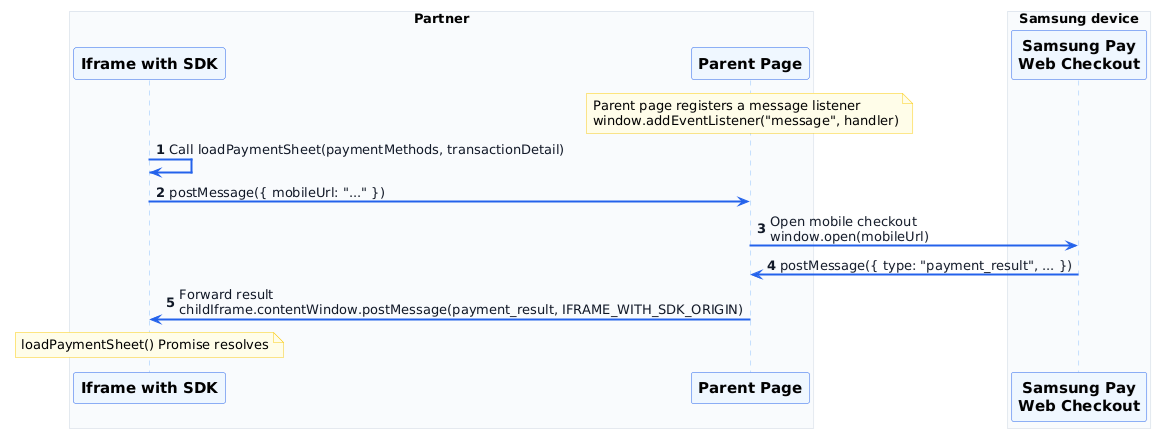
Integration Flow
The parent page registers a message event listener using window.addEventListener("message", ...).
Clicking 'Pay with Samsung Pay' button triggers loadPaymentSheet(paymentMethods, transactionDetail).
The SDK inside the iframe sends a Samsung Pay mobile checkout URL to the parent page using postMessage().
The parent page opens the Samsung Pay checkout page in a new tab or navigates in the same tab.
After checkout is completed, a payment_result message is sent to the parent page.
The parent page forwards the payment_result back to the iframe using postMessage().
The loadPaymentSheet() Promise resolves inside the iframe.
Implementation Guide
Step 1: Add a postMessage listener on the parent page
// Actual origin of the iframe document that loads the SDK
// Replace with your real origin of the iframe that contains the SDK
const IFRAME_WITH_SDK_ORIGIN = "https://sdk.example.com";

window.addEventListener("message", (event) => {
  if (!event.data) {
    return;
  }

  // Handle Samsung Pay mobile checkout URL
  if (event.data.mobileUrl) {
    // Validate message origin
    if (event.origin !== IFRAME_WITH_SDK_ORIGIN) {
      return;
    }

    console.log("MOBILE URL FROM SDK:", event.data.mobileUrl);

    // Open Samsung Pay checkout page
    window.open(event.data.mobileUrl);

    return;
  }

  // Handle payment result
  if (event.data.type === "payment_result") {
    const childIframe = document.getElementById("child-iframe");

    if (!childIframe || !childIframe.contentWindow) {
      return;
    }

    // Forward payment result back to SDK iframe
    childIframe.contentWindow.postMessage(
      event.data,
      IFRAME_WITH_SDK_ORIGIN
    );

    // Add your transaction result handling here
  }
});
Note
payment_result may originate from a different domain than mobileUrl.
Add additional event.origin validation if required by your security policy.
Step 2: Open the Mobile Checkout URL
When mobileUrl is received from the SDK:
Log or persist the URL for debugging.
Open the Samsung Pay checkout page using window.open(url);
Step 3: Forward payment results to the iframe
When the parent page receives a payment_result message:
Find the iframe element using a stable id.
Forward the original event.data payload back to the iframe.
Keep the payload structure unchanged whenever possible.
We use cookies to improve your experience on our website and to show you relevant
advertising. Manage you settings for our cookies below.
Essential Cookies
These cookies are essential as they enable you to move around the website. This
category cannot be disabled.
Company
Domain
Samsung Electronics
developer.samsung.com, .samsung.com
Analytical/Performance Cookies
These cookies collect information about how you use our website. for example which
pages you visit most often. All information these cookies collect is used to improve
how the website works.
Company
Domain
Samsung Electronics
.samsung.com
Functionality Cookies
These cookies allow our website to remember choices you make (such as your user name, language or the region your are in) and
tailor the website to provide enhanced features and content for you.
Company
Domain
Samsung Electronics
developer.samsung.com, google.account.samsung.com
Preferences Submitted
You have successfully updated your cookie preferences.